Postingan

Menampilkan postingan dengan label Tutorial Desain

Teknik Menggunakan Trim Pada CorellDraw

Gambar
Trim adalah salah satu menu shape tool yang berfungsi untuk memotong objek dengan menggunakan objek  lain sebagai pemotongnya. Cara kerja Trim sama dengan Weld, yang membedakan keduanya adalah efeknya saja. Gambar 1. Icon Trim Dalam CorelDraw Jika weld objek yang tertindi / yang tergabung akan menjadi penhubung antara kedua objek sehingga objek tadi menjadi satu objek saja, namun kalau trim objek yang tertindih akan terpotong oleh objek lain yang menindihnya. Berikut ini adalah contoh penggunaan trim dalam corelDraw Gambar 2. Contoh Penggunaan Trim Dalam CorelDraw Semoga bermanfaat.

Cara Menggunakan Shaping Tool di CorelDraw

Gambar
Shaping tool berfungsi untuk mengolah gabungan 2 objek atau lebih, dengan menggunakan shaping tool kita bisa menggabungkan beberapa objek menjadi berbagai macam bentuk yang kita inginkan. Kali ini saya akan memeberikan tutorial cara menggunakan shaping tool dalam corelDraw. Gambar 1. Shape tool pada property bar Untuk menampilkan shape tool kita harus mengaktifkan sedikitnya 2 objek atau lebih supaya icon shape tool muncul pada property bar. Jika tidak muncul anda bisa menekan tombol Arrange pada menu bar (corel draw15) kebawah, dan menekan menu objek pada corel draw x7 Gambar 2. Menu Objek  Weld Weld digunakan untuk menggabungkan 2 objek atau lebih menjadi 1 objek dengan bentuk yang sesuai dengan letak objek yang digabungkan atau yang tertindih, berikut contoh penggunaan weld dalam corelDraw Gambar 3. Contoh pemakaian weld dalam desain Pada gambar tersebut tampak bahwa objek yang bersebalahan telah hilang, dan kedua objek tergabung dalam satu objek s...

Pengenalan Menu, Standart Menu dan Menu Property dalam Corel Draw

Gambar
Beberapa menu yang digunakan dalam CorelDraw adalah menu bar, standart dan menu property, namun jika ditampilkan semua sebenarnya menu pada CorelDraw sangatlah banyak :   Gambar 1. Menu dalam Corel Draw X5   yang tercentang adalah menu yang aktif dan sering digunakan, dan yang tidak tercentang adalah menu yang jarang sekali terpakai. Jika ditampilkan semua maka akan sangat menggangu tentunya ketika kita desain. Seorang desainer biasanya membutuhkan space yang lebar, sehingga bisa menuangkan ide-ide kreatifnya dalam desainnya. Gambar 2. Menu Bar Corel Draw X5 Gambar diatas adalah gambar menu bar yang terdapat pada Corel Draw X5,   File digunakan untuk menangani pembuatan projek baru, menyimpan project, import gambar, print, dll.    Edit digunakan untuk menangani copy, paste, mencari/mengganti objek, dll.  View digunakan untuk menangani tampilan waktu kita desain, mengaktifkan grade, rule dll.  Lay Out digunakan untuk mengatur ha...

Cara Membuat Efek Emboss pada CorelDraw

Gambar
Efek emboss adalah efek  3 dimensi yang ditimbulkan dari objek, sehingga objek kelihatan tebal dan kelihatan kuat. Untuk membuat efek emboss pada corelDraw langkahnya sebagai berikut : Buat objek terlebih dahulu  Klik menu effek pada menu bar Klik menu Bevel sampai tampil menu berikut di pojok kanan corelDraw   Pilih menu soft edge, Bevel offsetnya pilih To Center, Shadow Color silahkan dipilih sesuka hati, untuk ketajaman dan kehalusan tampilan silahkan setting pada intesity, directions & altitude

Cara Mengolah Paragraf Text Dalam CorelDraw

Gambar
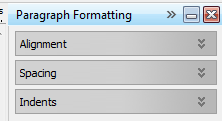
Untuk mengatur paragraf dalam corel draw, Anda perlu menampilkan menunya terlebih dahulu : cara untuk menampilkan menu tersebut adalah dengan cara menekan menu text pada menu bar, kemudian centang menu Paragraph Formatting sehingga akan muncul menu tersebut disebelah kiri dari corel draw seperti tampak pada gambar diatas. Adapun fungsi dari menu-menu tersebut adalah sebagai berikut : 1. Alignment, digunakan untuk mengatur perataan kanan kiri pada paragraf text 2. Spacing, digunakan untuk mengatur spasi (jarak antar baris, text, word) dll Line : digunakan untuk membuat jarak antar baris dalam paragraf Character : digunakan untuk membuat jarak antar huruf  Word : digunakan untuk membuat jarak antar kata Indents : digunakan untuk mengatur alenea dan indentasi pada paragraf

Cara Mengolah Garis Vektor Dalam CorelDraw

Gambar
Ada sedikitnya 8 garis vektor yang bisa digunakan untuk mendesain dalam corel. Salah satu yang paling saya sukai adalah menggunakan pentool dan bezier tool. Selain mudah digunakan pen mudah diaplikasikan untuk membuat desain kelengkungan objek. Freehand : Digunakan untuk menggambar curva dan garis lurus 2 Point Line : Digunakan untuk menggambar garis lurus dari awal point ke akhir point Bezier : Digunakan untuk menggambar kurva dalam satu waktu Artistic Media : Digunakan untuk membuat cat artistik, semprotan seperti pilok, dan efek kaligrafi Pen : Digunakan untuk menggambar kurva dalam 1 segment dan memperlihatkan hasilnya secara langsung B-Spline : Digunakan untuk membuat garis kurva dengan settingan kontrol point pada kurva tanpa merusak segment Polyline : Digunakan untuk menggambar kurva yang terhubung langsung dengan garis lurus dalam satu aksi yang terus menerus 3-Point Curve : Digunakan untuk menggambar kurva dari 3 titik point, dimana titik tengah digunakan untu...